Cara Mengatasi Proyektor Tidak Tampil di Layar Laptop
- Syah Lini
- Dec 4, 2025
- 3 min read

Proyektor yang tidak muncul di layar laptop adalah masalah yang paling sering membuat panik, terutama saat presentasi sudah mau dimulai. Lampu indikator menyala, kabel sudah terpasang, tapi layar tetap hitam atau hanya menampilkan “No Signal”. Padahal, penyebabnya sering kali sederhana—mulai dari mode tampilan laptop yang salah, kabel longgar, hingga pengaturan resolusi yang tidak cocok.
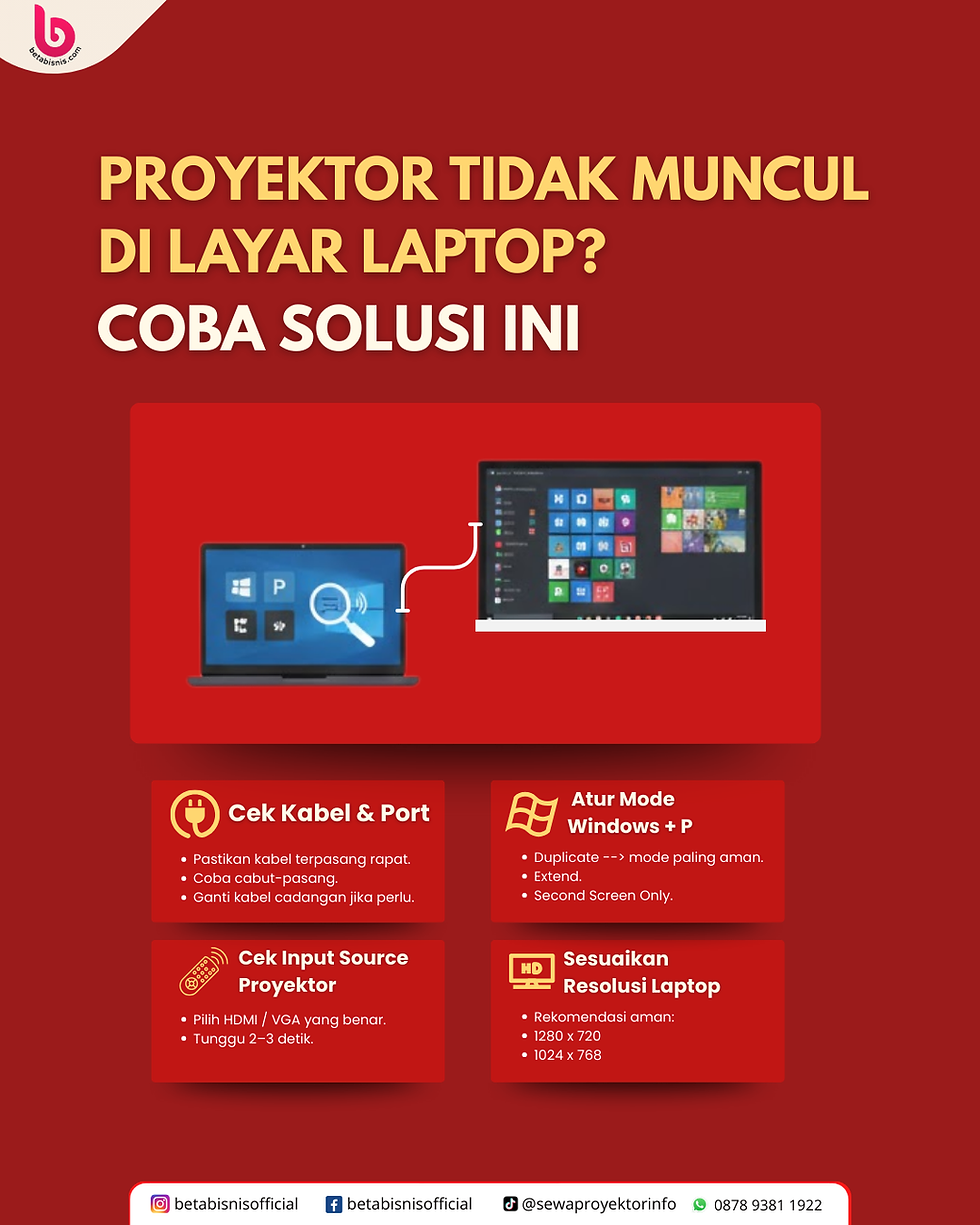
Agar Anda bisa menyelesaikan masalah ini tanpa harus memanggil teknisi, berikut panduan lengkap dan mudah dipahami untuk mengatasi proyektor yang tidak tampil di layar laptop.
1. Periksa Koneksi Kabel (HDMI / VGA / Type-C)
Langkah pertama yang harus dilakukan adalah mengecek koneksi kabel.
Yang perlu diperiksa:
Pastikan kabel terpasang rapat di laptop dan proyektor
Jika menggunakan adapter (Type-C to HDMI), coba cabut dan pasang kembali
Gunakan kabel cadangan jika tersedia—kabel sering jadi penyebab utama
Tips:Untuk proyektor yang memakai VGA, pastikan kedua sisi baut VGA dikencangkan agar sinyal stabil.
2. Periksa Mode Tampilan Laptop (Windows + P)
Layar laptop bisa saja tidak mengirim sinyal ke proyektor karena mode tampilan yang salah.
Cara mengatur mode tampilan:
Tekan Windows + P, lalu pilih salah satu:
Duplicate → tampilan sama di laptop & proyektor
Extend → proyektor jadi layar kedua
Second screen only → tampilan hanya di proyektor
Jika proyektor tidak tampil, pilih Duplicate untuk hasil paling stabil.
3. Restart Proyektor dan Laptop
Cara sederhana tapi sering berhasil.
Urutannya:
Matikan proyektor
Matikan laptop
Nyalakan proyektor dulu
Baru nyalakan laptop
Saat laptop hidup, perangkat akan otomatis mendeteksi layar eksternal.
4. Cek Input Source di Proyektor
Terkadang proyektor tidak mendeteksi sinyal karena input yang dipilih tidak sesuai.
Cara mengecek:
Tekan tombol Source pada proyektor atau remote
Pilih HDMI, VGA, atau input lain sesuai kabel
Tunggu beberapa detik sampai sinyal muncul
Jika layar masih hitam, coba ganti input lain lalu kembali ke input yang benar.
5. Sesuaikan Resolusi Laptop
Jika resolusi terlalu tinggi atau tidak kompatibel, proyektor tidak akan menampilkan apa pun.
Cara mengatur resolusi di Windows:
Klik Start → Settings
Pilih System → Display
Turunkan resolusi, misalnya ke:
1280 × 720, atau
1280 × 800, atau
1024 × 768
Klik Keep changes
Resolusi rendah biasanya paling mudah terbaca oleh proyektor.
6. Nonaktifkan Mode Game / HDR / Grafik Tinggi
Beberapa laptop modern (terutama gaming) memiliki pengaturan grafis tinggi yang tidak terbaca oleh proyektor.
Coba matikan:
HDR
Mode Game
Fitur “Variable Refresh Rate”
GPU External (NVIDIA/AMD)
Ini dapat dilakukan melalui menu Display Settings atau Graphics Settings.
7. Update Driver Display Laptop
Driver display yang bermasalah bisa menyebabkan proyektor tidak terdeteksi.
Cara cepat memperbaiki:
Klik kanan Start → Device Manager
Pilih Display Adapter
Klik kanan → Update driver
Restart laptop
Jika Anda menggunakan NVIDIA/AMD, pastikan aplikasinya juga sudah diperbarui.
8. Coba Port atau Kabel Lain
Jika semua langkah sudah dicoba tetapi proyektor tetap tidak menampilkan gambar, kemungkinan besar masalah ada pada:
Port HDMI laptop
Port HDMI proyektor
Kabel yang rusak
Adapter yang tidak kompatibel
Coba:
Port HDMI kedua
Kabel HDMI/VGA cadangan
Adapter Type-C lain
Hardware rusak adalah penyebab umum jika sinyal tidak tampil sama sekali.
9. Cek Pengaturan Layar Proyektor (Jika Terlihat Tapi Tidak Full)
Beberapa pengguna mengalami kondisi:“Proyektor tampil, tapi gambarnya tidak penuh atau terpotong.”
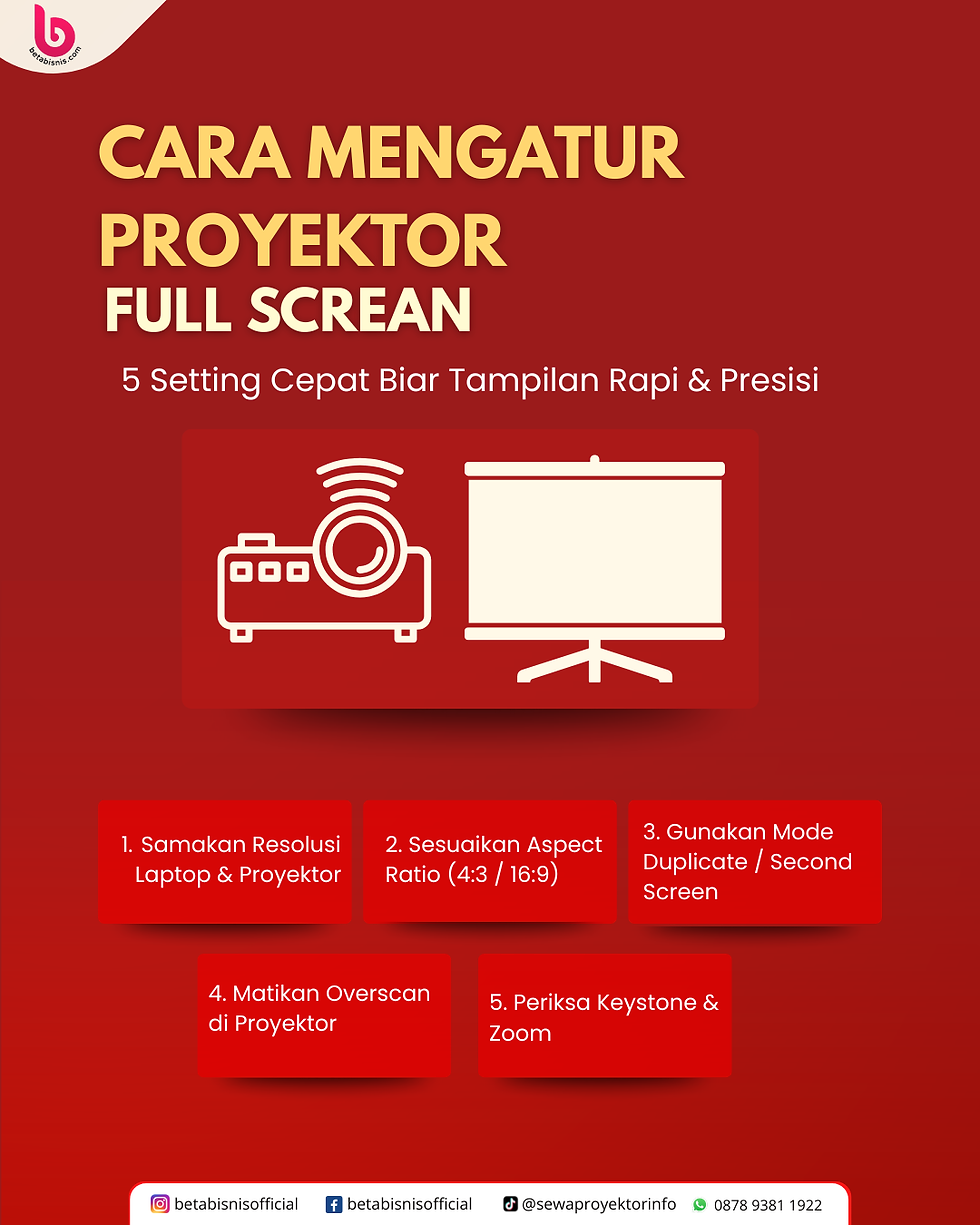
Untuk masalah ini, Anda bisa membaca panduan lengkap pada artikel sebelumnya tentang cara setting proyektor full screen sehingga tampilan menjadi penuh dan tidak terbagi.
Kesimpulan
Proyektor yang tidak tampil di layar laptop biasanya disebabkan oleh masalah sederhana seperti kabel longgar, mode tampilan yang salah, atau resolusi yang tidak cocok. Dengan mengikuti langkah-langkah di atas, Anda bisa mengatasi masalah ini dengan cepat tanpa perlu bantuan teknisi.
Jika Anda sering menggunakan proyektor untuk acara penting, memahami cara dasar setting proyektor akan sangat membantu memperlancar presentasi Anda.
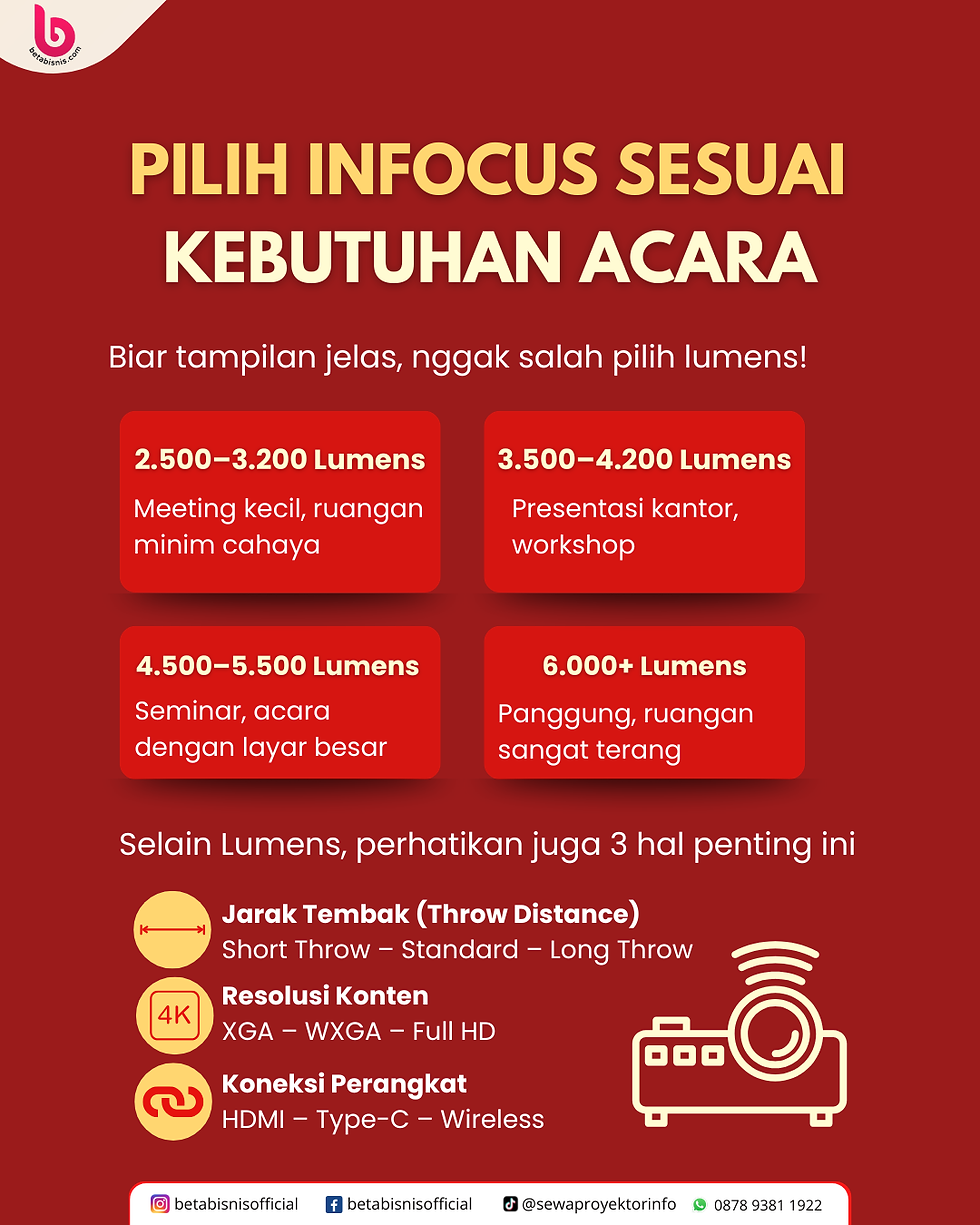
Jika Anda membutuhkan bantuan dalam menyiapkan proyektor untuk acara kantor, seminar, atau presentasi, Anda bisa menghubungi layanan Sewa Proyektor Pekanbaru yang menyediakan konsultasi teknis. Dengan bantuan teknisi berpengalaman, proses setup akan lebih cepat dan tampilan jadi lebih maksimal.

Comments