Cara Setting Proyektor Agar Full Screen dan Tidak Terpotong
- Syah Lini
- Dec 2, 2025
- 3 min read

Pernah mengalami tampilan proyektor yang tidak full screen, gambar melebar ke samping, atau sebagian slide terpotong? Masalah ini cukup sering terjadi, terutama saat presentasi berlangsung dan waktu sudah mepet. Padahal, penyebabnya bisa sangat sederhana—mulai dari pengaturan resolusi laptop, aspect ratio, hingga mode layar yang belum sesuai.
Agar presentasi berjalan lancar tanpa gangguan, artikel ini akan memandu Anda mengatur proyektor agar tampil full screen, presisi, dan tidak ada bagian gambar yang hilang. Ikuti langkah-langkah mudahnya di bawah ini.
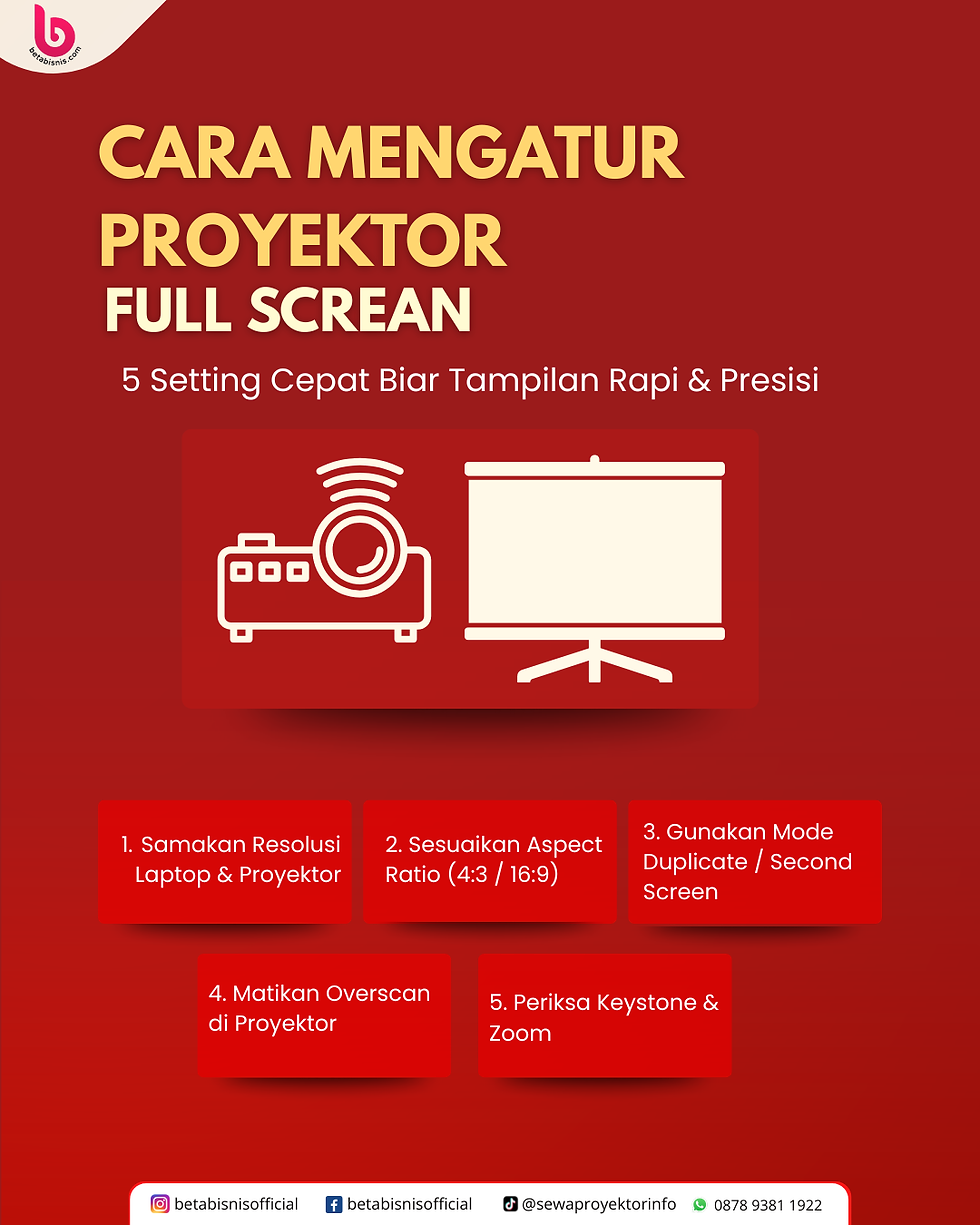
1. Pastikan Resolusi Laptop Sesuai dengan Resolusi Proyektor
Masalah layar terpotong sering terjadi karena ketidakcocokan resolusi.Setiap proyektor memiliki resolusi native, misalnya:
XGA (1024×768)
WXGA (1280×800)
Full HD (1920×1080)
Cara menyesuaikan resolusi di Windows:
Klik Start → Settings
Pilih System → Display
Pada Display Resolution, pilih resolusi yang sesuai dengan proyektor
Klik Keep changes
Tips: Jika Anda tidak tahu resolusi proyektor, coba set ke 1280×720 atau 1280×800, biasanya langsung pas.
2. Cek dan Sesuaikan Aspect Ratio
Aspect ratio atau perbandingan layar seperti 4:3 atau 16:9 sangat menentukan apakah tampilan akan terpotong atau tidak.
Pilih aspect ratio sesuai slide:
Slide PowerPoint 4:3 → gunakan proyektor mode 4:3
Slide PowerPoint 16:9 → gunakan proyektor mode 16:9
Cara mengatur aspect ratio di proyektor:
Tekan tombol Menu pada proyektor atau remote
Masuk ke bagian Image / Display
Pilih opsi Aspect Ratio
Sesuaikan menjadi Auto, 4:3, atau 16:9
Gunakan mode Auto jika Anda tidak yakin—biasanya langsung menyesuaikan.
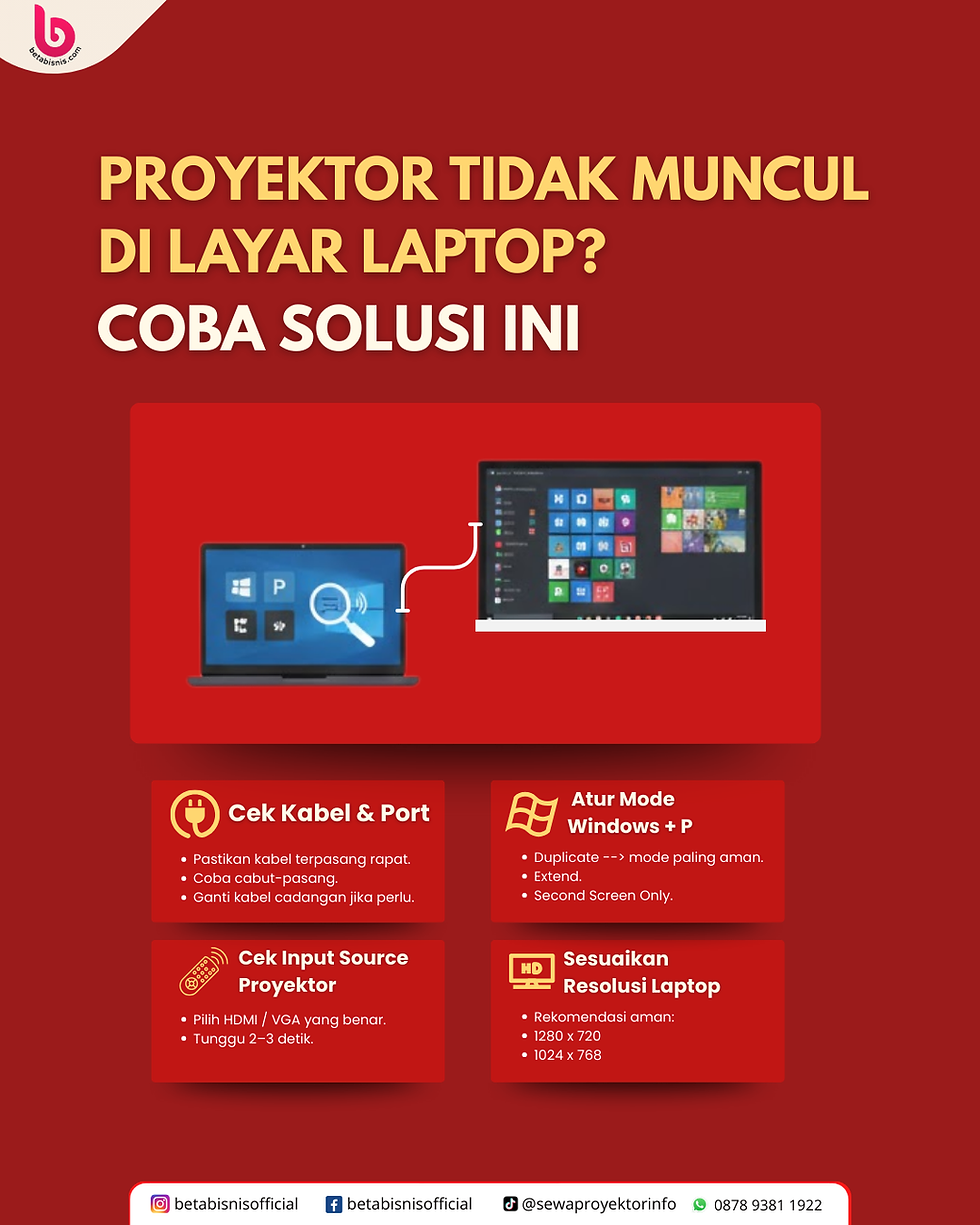
3. Gunakan Mode “Duplicate” atau “Second Screen” untuk Tampilan Presisi
Kadang layar terlihat terpotong karena mode tampilan laptop tidak tepat.
Cara mengubah mode tampilan (Windows):
Tekan Windows + P, lalu pilih:
Duplicate → menampilkan layar yang sama (rekomendasi agar proporsional)
Second screen only → layar hanya tampil di proyektor (lebih stabil untuk event)
Hindari mode Extend jika Anda tidak terbiasa, karena slide bisa muncul di layar yang salah.
4. Nonaktifkan Overscan di Proyektor atau Laptop
Overscan adalah fitur yang otomatis memperbesar gambar—sayangnya, malah membuat pinggirannya terpotong.
Cara mematikan overscan:
Buka Menu proyektor → Picture
Cari opsi Overscan → ubah ke Off
Untuk beberapa laptop, fitur ini ada di setting grafis (Intel / AMD / NVIDIA).
5. Atur Keystones Agar Proporsional
Keystone berfungsi meluruskan gambar yang miring, namun jika berlebihan bisa membuat gambar terpotong.
Solusi terbaik:
Luruskan posisi proyektor secara fisik, bukan hanya lewat setting keystone.
Pastikan proyektor menghadap layar secara sejajar, bukan miring.
Jika masih perlu, gunakan keystone secukupnya:
Vertical keystone
Horizontal keystone (jika tersedia)
6. Pastikan Mode Zoom Tidak Berubah
Kadang layar terlihat tidak full karena zoom terlalu kecil atau terlalu besar.
Cara mengecek:
Buka Menu proyektor
Masuk ke Display → Zoom
Atur ke 100%
Beberapa proyektor juga memiliki tombol Zoom In / Zoom Out di fisik perangkat.
7. Reset ke Mode Default
Jika bingung dengan banyak setting, reset pengaturan adalah cara tercepat.
Caranya:
Masuk ke Menu
Pilih Reset atau Factory Default
Proyektor akan kembali ke setting aman
Metode ini sering menyelesaikan masalah dalam hitungan detik.
8. Coba Kabel atau Port Lain Jika Masih Bermasalah
Jika tampilan tetap tidak presisi, bisa jadi:
Kabel HDMI rusak
Port laptop bermasalah
Adaptor (Type-C/HDMI) tidak kompatibel
Coba ganti kabel atau gunakan port lain untuk memastikan masalah bukan pada perangkat.
Kesimpulan
Agar tampilan proyektor full screen dan tidak terpotong, Anda hanya perlu memastikan tiga hal utama:
Resolusi sesuai
Aspect ratio tepat
Mode tampilan benar
Dengan langkah-langkah di atas, Anda bisa menampilkan presentasi dengan rapi, jelas, dan profesional tanpa perlu teknisi khusus.
Jika Anda masih mengalami kendala saat mengatur proyektor untuk kebutuhan presentasi atau acara, Anda bisa menghubungi layanan Sewa Proyektor Pekanbaru. Dengan bantuan yang tepat, tampilan presentasi Anda bisa lebih maksimal dan rapi.

Comments